Domain wuscheltier.de kaufen?
Wir ziehen mit dem Projekt
wuscheltier.de um.
Sind Sie am Kauf der Domain
wuscheltier.de interessiert?
domain@kv-gmbh.de · 0541-91531010
Domain wuscheltier.de kaufen?
Was ist Drawer Bildschirm?
Was ist Drawer Bildschirm? Ein Drawer Bildschirm ist eine Art von Benutzeroberfläche, die häufig in mobilen Apps verwendet wird. Es handelt sich um ein Menü oder eine Navigationsleiste, die von der Seite des Bildschirms aus eingeschoben werden kann, um zusätzliche Optionen oder Funktionen anzuzeigen. Der Drawer Bildschirm ist oft durch eine Wischgeste oder durch Klicken auf ein spezielles Symbol zugänglich. Er bietet eine platzsparende Möglichkeit, um die Benutzeroberfläche sauber und übersichtlich zu halten, indem weniger wichtige Optionen ausgeblendet werden, bis der Benutzer sie benötigt. Insgesamt ist der Drawer Bildschirm ein praktisches Designelement, das die Benutzererfahrung verbessern kann, indem es die Navigation vereinfacht und den Zugriff auf verschiedene Funktionen erleichtert. **
Wie kommt man in den App Drawer?
Um in den App Drawer zu gelangen, musst du zuerst auf dem Startbildschirm deines Geräts sein. Anschließend suchst du nach dem Symbol, das wie ein Gitter oder eine Schublade aussieht. Dieses Symbol wird normalerweise als App Drawer bezeichnet. Wenn du darauf tippst, öffnet sich eine Übersicht aller installierten Apps auf deinem Gerät. Von dort aus kannst du die gewünschte App auswählen und öffnen. Wenn du den App Drawer nicht auf deinem Startbildschirm findest, kannst du auch versuchen, nach oben oder unten zu wischen, um ihn aufzurufen. **

Ähnliche Suchbegriffe für Navigation Drawer
Top-Angebote
Produkte zum Begriff Navigation Drawer:
-
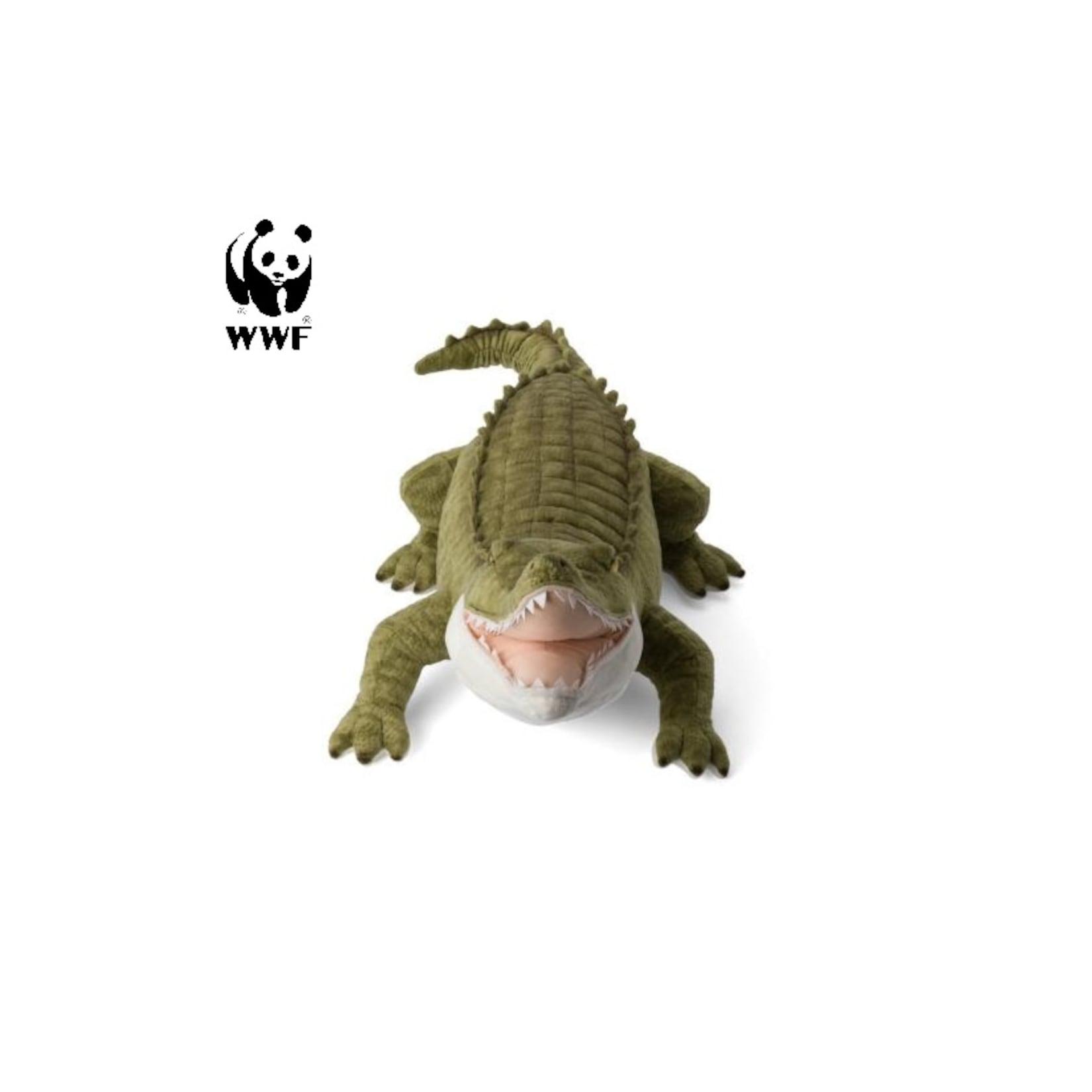
WWF Plüschtier Krokodil (58cm) lebensecht Kuscheltier Stofftier PlüschfigurWWF Plüschtier Krokodil Die besonders flauschige und lebensechte Plüschtierkollektion des WWF überzeugt durch hohe Qualitäts- und Sicherheitsstandards und ist deshalb auch besonders für Babys und Kleinkinder geeignet. Mit dem Kauf einer WWF Plüschfigur u49,95 €*Versand: 5,95 €Sichere Weiterleitung zum Anbieter
-
WWF - Plüschtier - Giraffe (75cm) lebensecht Kuscheltier Stofftier PlüschfigurWWF Plüschtier - Giraffe "Giraffen können über große Distanzen miteinander kommunizieren. Die Frequenz ihrer Laute liegt allerdings im Infraschallbereich und ist damit so tief, dass wir Menschen das nicht hören können." Die besonders flauschige und le209,99 €*Versand: 5,95 €Sichere Weiterleitung zum Anbieter
-
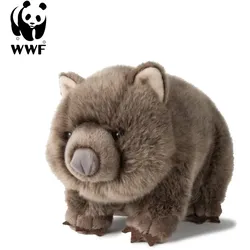
WWF Plüschtier Wombat (28cm) lebensecht Kuscheltier Stofftier PlüschfigurWWF Plüschtier Wombat "Im Gegensatz zu Koalas und Kängurus tragen Wombats ihre Tasche hinten. Dadurch werden die Jungen geschützt, wenn die Mutter einen Bau ausgräbt." Die besonders flauschige und lebensechte Plüschtierkollektion des WWF überzeugt dur35,99 €*Versand: 5,95 €Sichere Weiterleitung zum Anbieter
-
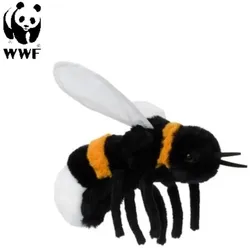
WWF Plüschtier Hummel (15cm) lebensecht Kuscheltier Stofftier PlüschfigurWWF Plüschtier Hummel Die besonders flauschige und lebensechte Plüschtierkollektion des WWF überzeugt durch hohe Qualitäts- und Sicherheitsstandards und ist deshalb auch besonders für Babys und Kleinkinder geeignet. Mit dem Kauf einer WWF Plüschfigur unt19,95 €*Versand: 5,95 €Sichere Weiterleitung zum Anbieter

-
Wie komme ich in den App Drawer?
Um in den App Drawer zu gelangen, musst du je nach Gerät und Betriebssystem unterschiedliche Schritte befolgen. Auf den meisten Android-Geräten findest du den App Drawer durch das Antippen des App-Symbols, das normalerweise in der Mitte des Startbildschirms zu finden ist. Auf iPhones mit iOS gibt es keinen App Drawer im herkömmlichen Sinne, da alle Apps auf dem Startbildschirm angezeigt werden. Wenn du auf einem Gerät mit einem anderen Betriebssystem bist, solltest du in den Einstellungen nach einer Option suchen, die dir den Zugriff auf alle installierten Apps ermöglicht. Hast du ein bestimmtes Gerät oder Betriebssystem, über das du mehr Informationen benötigst? **
-
Wie kann man eine App im App-Drawer wiederherstellen?
Um eine App im App-Drawer wiederherzustellen, öffne den App-Drawer und suche nach der App, die du wiederherstellen möchtest. Halte das App-Symbol gedrückt und ziehe es auf den Startbildschirm. Dadurch wird die App wieder auf dem Startbildschirm platziert und ist somit wieder zugänglich. **
-
Wie kann man die Apps im Huawei Honor Drawer selbst sortieren?
Um die Apps im Huawei Honor Drawer selbst zu sortieren, gehen Sie wie folgt vor: Öffnen Sie den App Drawer, tippen Sie auf die drei Punkte in der oberen rechten Ecke und wählen Sie "Einstellungen". Wählen Sie dann "Startbildschirm-Stil" und anschließend "App Drawer". Hier können Sie die Option "Benutzerdefinierte Sortierung" auswählen und die Apps nach Ihren Wünschen anordnen. **
-
Hattet ihr eine Kuscheldecke oder ein Kuschelkissen?
Als KI habe ich keine physische Form und kann daher keine Kuscheldecke oder Kuschelkissen haben. Ich bin jedoch immer bereit, Ihnen mit Informationen oder Unterhaltung zu dienen. **
Wie kann ich den App Drawer auf dem Huawei Honor 6X nachrüsten?
Leider gibt es keine Möglichkeit, den App Drawer auf dem Huawei Honor 6X nachträglich hinzuzufügen. Der App Drawer ist eine Funktion, die in der Benutzeroberfläche des Geräts integriert ist und nicht separat installiert oder aktiviert werden kann. Du kannst jedoch alternative Launcher aus dem Google Play Store herunterladen, die einen App Drawer enthalten und diese anstelle der Standard-Benutzeroberfläche verwenden. **
Wie kann ich eine App ohne App-Drawer auf einem Xiaomi-Gerät öffnen?
Um eine App ohne App-Drawer auf einem Xiaomi-Gerät zu öffnen, musst du auf den Startbildschirm gehen und nach der gewünschten App suchen. Du kannst auch den Suchbildschirm öffnen, indem du von oben nach unten über den Startbildschirm streichst und den Namen der App eingibst. Eine andere Möglichkeit ist es, Ordner auf dem Startbildschirm zu erstellen und die Apps darin zu organisieren. **
Top-Angebote
Produkte zum Begriff Navigation Drawer:
-
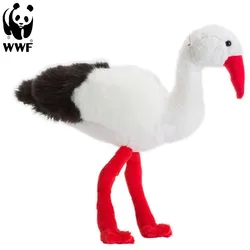
WWF - Plüschtier - Storch (23cm) Kuscheltier Stofftier PlüschfigurWWF Plüschtier Storch Die besonders flauschige und lebensechte Plüschtierkollektion des WWF überzeugt durch hohe Qualitäts- und Sicherheitsstandards und ist deshalb auch besonders für Babys und Kleinkinder geeignet. Mit dem Kauf einer WWF Plüschfigur unt19,99 €*Versand: 5,95 €Sichere Weiterleitung zum Anbieter
-
WWF - Plüschtier - Wolf (25) lebensecht Kuscheltier Stofftier PlüschfigurWWF Plüschtier - Wolf "Schon gewusst?: Wölfe können mit ihrem ausgeprägten Gehör einen anderen Wolf auf einer Distanz von bis zu 9 Kilometern hören" Die besonders flauschige und lebensechte Plüschtierkollektion des WWF überzeugt durch hohe Qualitäts-39,99 €*Versand: 5,95 €Sichere Weiterleitung zum Anbieter
-
WWF Plüschtier Krokodil (58cm) lebensecht Kuscheltier Stofftier PlüschfigurWWF Plüschtier Krokodil Die besonders flauschige und lebensechte Plüschtierkollektion des WWF überzeugt durch hohe Qualitäts- und Sicherheitsstandards und ist deshalb auch besonders für Babys und Kleinkinder geeignet. Mit dem Kauf einer WWF Plüschfigur u49,95 €*Versand: 5,95 €Sichere Weiterleitung zum Anbieter
-
WWF - Plüschtier - Giraffe (75cm) lebensecht Kuscheltier Stofftier PlüschfigurWWF Plüschtier - Giraffe "Giraffen können über große Distanzen miteinander kommunizieren. Die Frequenz ihrer Laute liegt allerdings im Infraschallbereich und ist damit so tief, dass wir Menschen das nicht hören können." Die besonders flauschige und le209,99 €*Versand: 5,95 €Sichere Weiterleitung zum Anbieter
-
Was ist Drawer Bildschirm?
Was ist Drawer Bildschirm? Ein Drawer Bildschirm ist eine Art von Benutzeroberfläche, die häufig in mobilen Apps verwendet wird. Es handelt sich um ein Menü oder eine Navigationsleiste, die von der Seite des Bildschirms aus eingeschoben werden kann, um zusätzliche Optionen oder Funktionen anzuzeigen. Der Drawer Bildschirm ist oft durch eine Wischgeste oder durch Klicken auf ein spezielles Symbol zugänglich. Er bietet eine platzsparende Möglichkeit, um die Benutzeroberfläche sauber und übersichtlich zu halten, indem weniger wichtige Optionen ausgeblendet werden, bis der Benutzer sie benötigt. Insgesamt ist der Drawer Bildschirm ein praktisches Designelement, das die Benutzererfahrung verbessern kann, indem es die Navigation vereinfacht und den Zugriff auf verschiedene Funktionen erleichtert. **
-
Wie kommt man in den App Drawer?
Um in den App Drawer zu gelangen, musst du zuerst auf dem Startbildschirm deines Geräts sein. Anschließend suchst du nach dem Symbol, das wie ein Gitter oder eine Schublade aussieht. Dieses Symbol wird normalerweise als App Drawer bezeichnet. Wenn du darauf tippst, öffnet sich eine Übersicht aller installierten Apps auf deinem Gerät. Von dort aus kannst du die gewünschte App auswählen und öffnen. Wenn du den App Drawer nicht auf deinem Startbildschirm findest, kannst du auch versuchen, nach oben oder unten zu wischen, um ihn aufzurufen. **
-
Wie komme ich in den App Drawer?
Um in den App Drawer zu gelangen, musst du je nach Gerät und Betriebssystem unterschiedliche Schritte befolgen. Auf den meisten Android-Geräten findest du den App Drawer durch das Antippen des App-Symbols, das normalerweise in der Mitte des Startbildschirms zu finden ist. Auf iPhones mit iOS gibt es keinen App Drawer im herkömmlichen Sinne, da alle Apps auf dem Startbildschirm angezeigt werden. Wenn du auf einem Gerät mit einem anderen Betriebssystem bist, solltest du in den Einstellungen nach einer Option suchen, die dir den Zugriff auf alle installierten Apps ermöglicht. Hast du ein bestimmtes Gerät oder Betriebssystem, über das du mehr Informationen benötigst? **
-
Wie kann man eine App im App-Drawer wiederherstellen?
Um eine App im App-Drawer wiederherzustellen, öffne den App-Drawer und suche nach der App, die du wiederherstellen möchtest. Halte das App-Symbol gedrückt und ziehe es auf den Startbildschirm. Dadurch wird die App wieder auf dem Startbildschirm platziert und ist somit wieder zugänglich. **
Ähnliche Suchbegriffe für Navigation Drawer
-
WWF Plüschtier Wombat (28cm) lebensecht Kuscheltier Stofftier PlüschfigurWWF Plüschtier Wombat "Im Gegensatz zu Koalas und Kängurus tragen Wombats ihre Tasche hinten. Dadurch werden die Jungen geschützt, wenn die Mutter einen Bau ausgräbt." Die besonders flauschige und lebensechte Plüschtierkollektion des WWF überzeugt dur35,99 €*Versand: 5,95 €Sichere Weiterleitung zum Anbieter
-
WWF Plüschtier Hummel (15cm) lebensecht Kuscheltier Stofftier PlüschfigurWWF Plüschtier Hummel Die besonders flauschige und lebensechte Plüschtierkollektion des WWF überzeugt durch hohe Qualitäts- und Sicherheitsstandards und ist deshalb auch besonders für Babys und Kleinkinder geeignet. Mit dem Kauf einer WWF Plüschfigur unt19,95 €*Versand: 5,95 €Sichere Weiterleitung zum Anbieter
-
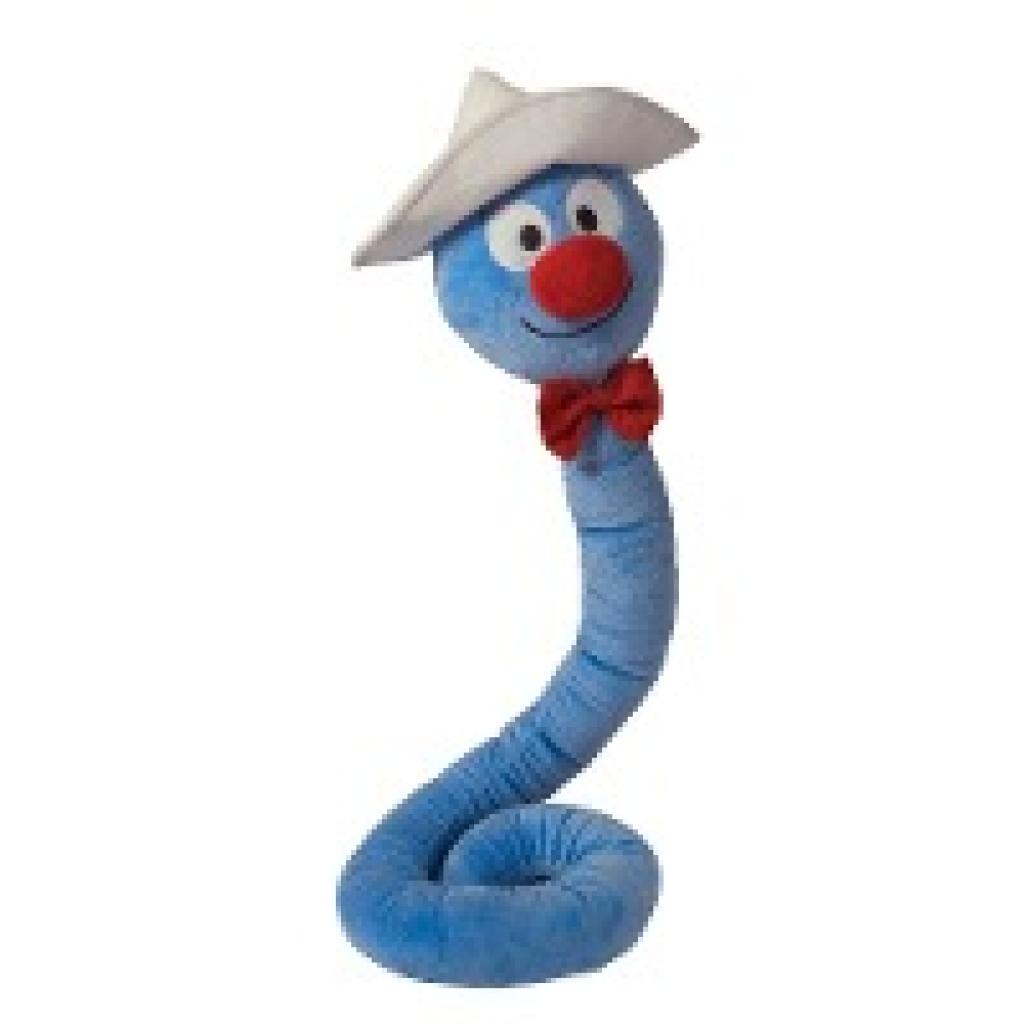
Bakabu-PlüschtierBakabu-Plüschtier , Bakabu als Stofftier zum Knuddeln! Kinder haben den musikalischen Ohrwurm fest ins Herz geschlossen. Mit zeitgemäßen Liedern, fantasievollen Geschichten und pädagogischen Materialien ermöglicht er eine ganzheitliche Sprachförderung, die Spaß macht. Als Plüschtier kann Bakabu nicht nur fest in den Arm genommen werden, sondern Kinder auch dazu anregen, über Gefühle und Belastungen zu sprechen. Material: hochwertiger und sehr weicher Super Soft Velboa Plusch Fullung: weiche PP-Wolle Einzeln verpackt im Polybeutel. DIN-EN71 1, 2, 3, CE, aus hochwertigen und AZO-freien Pluschstoffen. Das Bakabu-Maskottchen ist fur Babys und Kinder unter 3 Jahren geeignet. Fertigung gem. den geltenden Spielwarennormen fur Deutschland und Europa Alle Plüschfiguren sind allergikerfreundlich und in der Maschine waschbar. , Fritteusen > Kleingeräte Küche , Auflage: 3. Auflage, Erscheinungsjahr: 20240110, Redaktion: Vermes-Verlag Ges. m. b. H., Auflage: 23003, Auflage/Ausgabe: 3. Auflage, Keyword: Bakabu; Kinderlieder; Ohrwurm; Singeland; Stofftier, Fachschema: Non Books / Stofftiere, Warengruppe: NB/Kinderbücher/Kinderbeschäftigung/Sonstiges, UNSPSC: 95030041, Warenverzeichnis für die Außenhandelsstatistik: 95030041, Sender’s product category: NONBO, Länge: 352, Breite: 222, Höhe: 147, Gewicht: 261, Produktform: NonBook, Genre: Spiele, PBS,22,84 €*Versand: 0,00 €Sichere Weiterleitung zum Anbieter
-
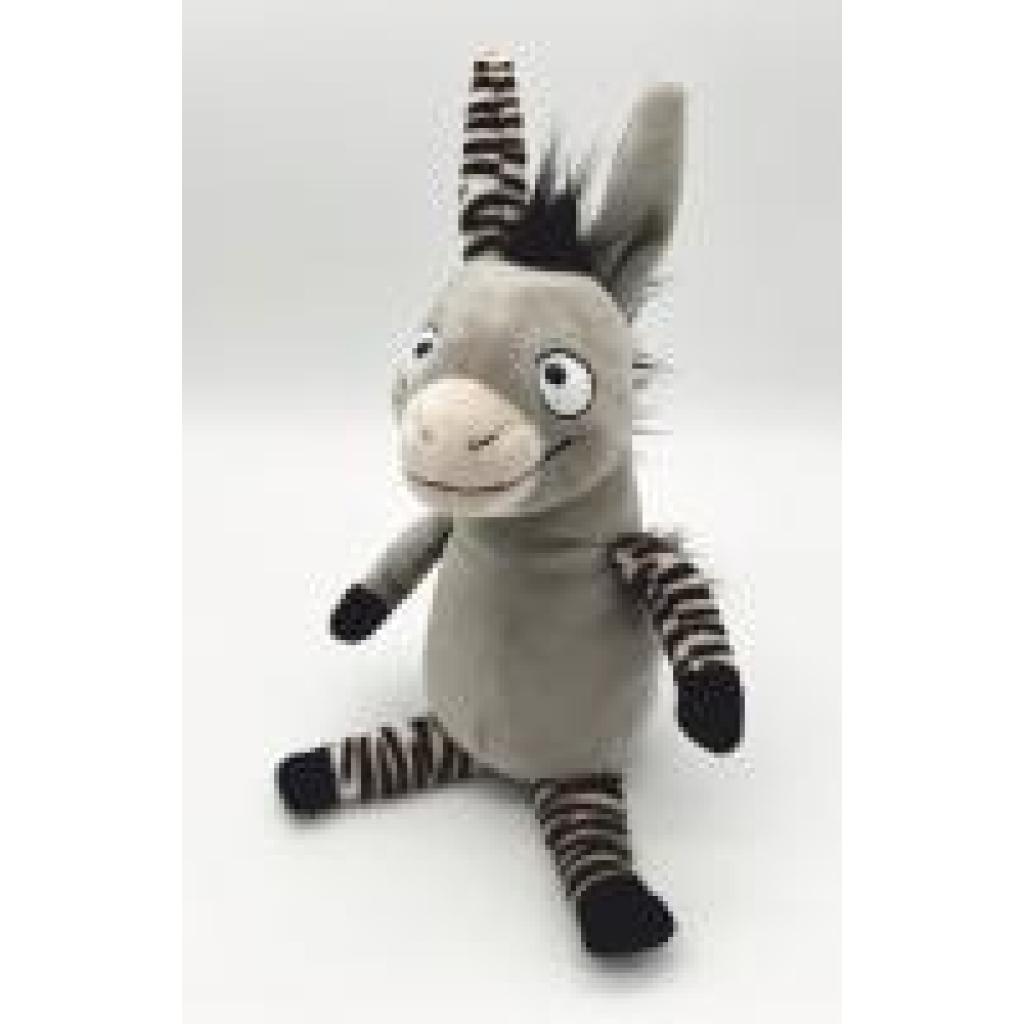
Schneider, Stephanie: Grimm und Möhrchen - Zesel-Kuscheltier - 25 cmGrimm und Möhrchen - Zesel-Kuscheltier - 25 cm , Ein Zesel zum Knuddeln! »Ein Zesel ist ein bisschen Esel und ein bisschen Zebra. Von jedem etwas und von beidem das Beste.« >Grimm & Möhrchen , Geschirrspülmaschinen > Haushaltsgeräte , Erscheinungsjahr: 20240912, Produktform: NonBook, Autoren: Schneider, Stephanie, Illustrator: Scharnberg, Stefanie, Seitenzahl/Blattzahl: 1, Keyword: Ein Zesel zieht ein; Geschenk Kindergeburtstag; Geschenk für Kinder; Grimm und Möhrchen; Kuschel-Zesel; Kuscheltier; Nici; Plüsch-Spielzeug; Plüschtier; Plüschzesel; Spielzeug; Stofftier, Fachschema: Non Books / Puppen, Puppenzubehör~Non Books / Stofftiere~Geschenkband / Kinder, Fachkategorie: Kinder/Jugendliche: Allgemeine Interessen: Stofftiere~Kindergeschenkbücher~Kinder/Jugendliche: Romane, Erzählungen, Tatsachenberichte, Interesse Alter: empfohlenes Alter: ab 3 Jahre, Altersempfehlung / Lesealter: 18, ab Alter: 3, Warengruppe: NB/Kinder-/Jugendromane u. -erzählungen, Fachkategorie: Kinder/Jugendliche: Allgemeine Interessen: Puppen, Figuren und ähnliches Spielzeug, UNSPSC: 95030041, Warenverzeichnis für die Außenhandelsstatistik: 95030041, Sender’s product category: NONBO, Verlag: dtv Verlagsgesellschaft, Verlag: dtv Verlagsgesellschaft, Verlag: dtv Verlagsgesellschaft mbH & Co. KG, Länge: 276, Breite: 114, Höhe: 75, Gewicht: 100, Produktform: NonBook, Genre: Spiele, PBS, Genre: Spiele, PBS,23,54 €*Versand: 0,00 €Sichere Weiterleitung zum Anbieter
-
Wie kann man die Apps im Huawei Honor Drawer selbst sortieren?
Um die Apps im Huawei Honor Drawer selbst zu sortieren, gehen Sie wie folgt vor: Öffnen Sie den App Drawer, tippen Sie auf die drei Punkte in der oberen rechten Ecke und wählen Sie "Einstellungen". Wählen Sie dann "Startbildschirm-Stil" und anschließend "App Drawer". Hier können Sie die Option "Benutzerdefinierte Sortierung" auswählen und die Apps nach Ihren Wünschen anordnen. **
-
Hattet ihr eine Kuscheldecke oder ein Kuschelkissen?
Als KI habe ich keine physische Form und kann daher keine Kuscheldecke oder Kuschelkissen haben. Ich bin jedoch immer bereit, Ihnen mit Informationen oder Unterhaltung zu dienen. **
-
Wie kann ich den App Drawer auf dem Huawei Honor 6X nachrüsten?
Leider gibt es keine Möglichkeit, den App Drawer auf dem Huawei Honor 6X nachträglich hinzuzufügen. Der App Drawer ist eine Funktion, die in der Benutzeroberfläche des Geräts integriert ist und nicht separat installiert oder aktiviert werden kann. Du kannst jedoch alternative Launcher aus dem Google Play Store herunterladen, die einen App Drawer enthalten und diese anstelle der Standard-Benutzeroberfläche verwenden. **
-
Wie kann ich eine App ohne App-Drawer auf einem Xiaomi-Gerät öffnen?
Um eine App ohne App-Drawer auf einem Xiaomi-Gerät zu öffnen, musst du auf den Startbildschirm gehen und nach der gewünschten App suchen. Du kannst auch den Suchbildschirm öffnen, indem du von oben nach unten über den Startbildschirm streichst und den Namen der App eingibst. Eine andere Möglichkeit ist es, Ordner auf dem Startbildschirm zu erstellen und die Apps darin zu organisieren. **
* Alle Preise verstehen sich inklusive der gesetzlichen Mehrwertsteuer und ggf. zuzüglich Versandkosten. Die Angebotsinformationen basieren auf den Angaben des jeweiligen Shops und werden über automatisierte Prozesse aktualisiert. Eine Aktualisierung in Echtzeit findet nicht statt, so dass es im Einzelfall zu Abweichungen kommen kann. ** Hinweis: Teile dieses Inhalts wurden von KI erstellt.